
Mealy à ton poignet.
L'app Mealy pour montres Garmin. Trois pages, quelques boutons, et toute ta journée au poignet. Voici tous les écrans.
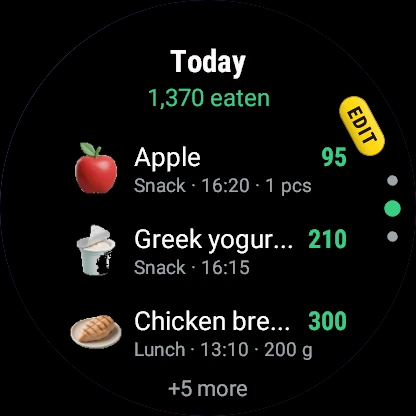
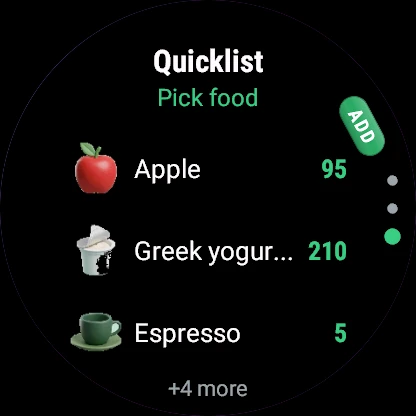
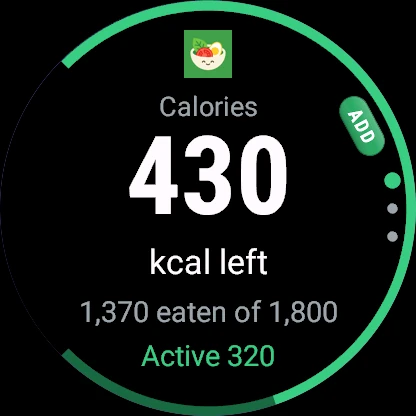
Calories restantes, d'un coup d'œil
Un regard au poignet et tu vois ce qu'il te reste aujourd'hui.
Ajoute en deux pressions
Choisis un aliment de ta Quicklist, puis valide.
Corrige depuis la montre
Change un chiffre ou supprime une entrée. Undo est à une pression.
Fonctionne avec ton téléphone
Téléphone hors de portée ? La montre garde tes ajouts et les envoie plus tard.
Garmin est une marque de Garmin Ltd. ou de ses filiales. Mealy est une app indépendante. Les écrans viennent de la vraie app Mealy pour montre.
Le tour
Trois pages, à une pression
Mealy s'ouvre sur Calories. Appuie sur  DOWN pour Today, puis encore DOWN pour ta Quicklist.
 UP revient en arrière.
Le petit onglet vert ou jaune à côté de  START t'indique ce que fait ce bouton sur cette page.
Ajoute depuis ta Quicklist
Deux pressions sur START ajoutent à ta journée un aliment que tu manges souvent.
Ouvre ta Quicklist
Appuie deux fois sur DOWN depuis Calories. Les aliments que tu enregistres sont sur la troisième page.
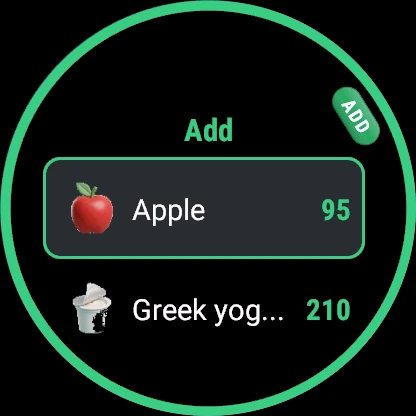
Choisis un aliment
Appuie sur START. L'anneau devient vert. Utilise UP et DOWN pour aller à l'aliment.
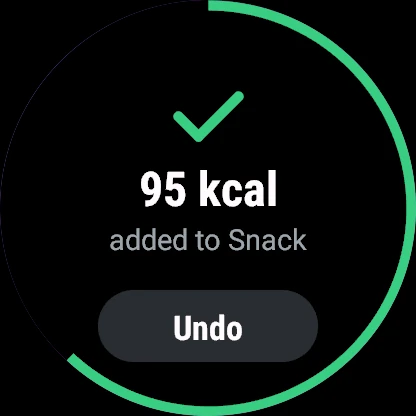
Terminé
Appuie encore sur START. Il est ajouté au repas, et Undo reste 5 secondes.
Corrige ta journée
Change un chiffre ou supprime une entrée sans sortir ton téléphone.
Ouvre Today
Appuie sur START sur la page Today pour modifier. L'onglet jaune EDIT à côté l'indique.
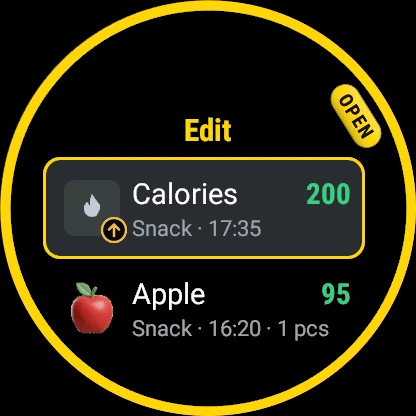
Choisis l'entrée
L'anneau devient jaune. Déplace-toi avec UP et DOWN. Appuie sur START pour ouvrir l'entrée.
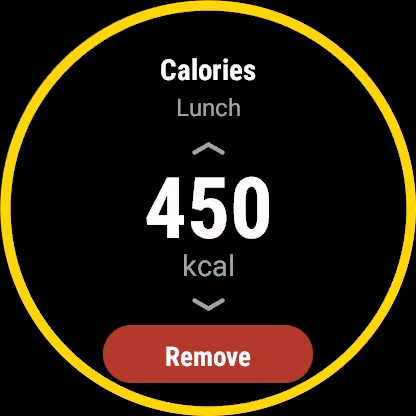
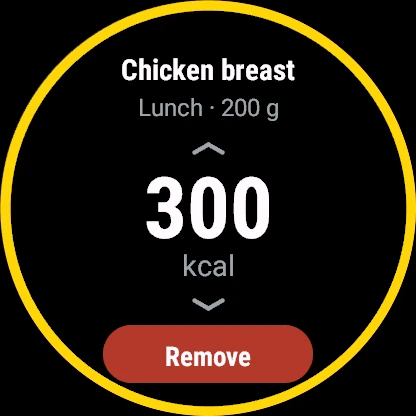
Modifie-la
UP et DOWN changent le chiffre d'un cran. Touche le chiffre pour le saisir. Remove est le bouton rouge.
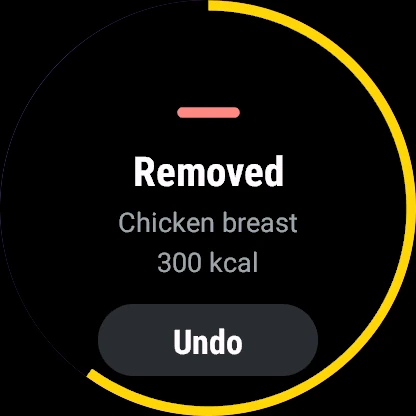
Undo si tu te trompes
Une entrée supprimée affiche Undo pendant 5 secondes. Rien ne te demande deux fois.
Tous les écrans, et comment y aller
Chaque flèche part du bouton que tu presses. Lis-la de gauche à droite : START entre,  BACK revient.
Fais glisser sur le côté pour suivre les flèches
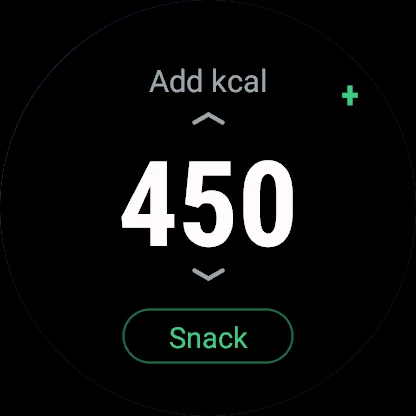
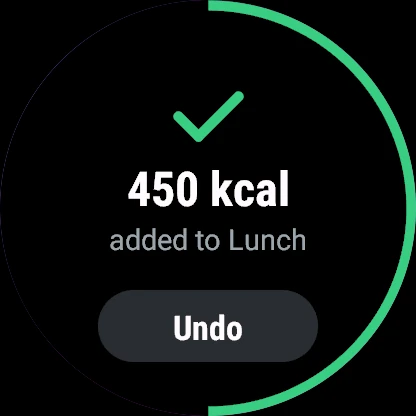
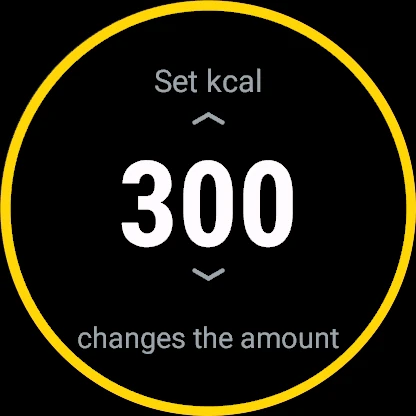
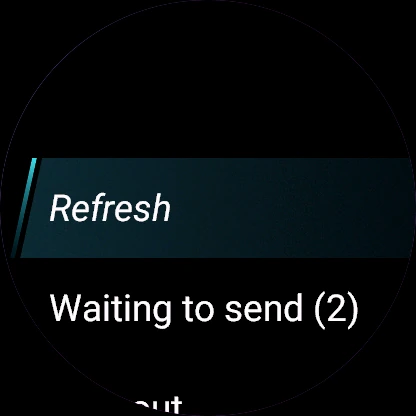
Maintiens UP sur l'une des trois pages ouvre le menu : Refresh, Sign out et Version. BACK sur une page quitte l'app. Sur la première et la dernière page, UP et DOWN ne font rien de plus.
Quatre boutons, les mêmes règles partout
Tu n'as pas à apprendre chaque écran. Chaque bouton fait une seule chose.
UP / DOWNSe déplacer
Page suivante. Ligne suivante dans une liste. Un cran sur un chiffre.
STARTEntrer, ou valider
Ouvre un mode ou une entrée, et valide. L'onglet à côté dit ce qu'il fait : ADD en vert, EDIT en jaune.
BACKRevenir
Un pas en arrière. Dans un mode, retour à la liste. Sur une page, quitte l'app.
Maintiens UPLes options
Sur une page : le menu. Sur une entrée : Set kcal, Mark eaten et Remove.
Le petit onglet te dit ce qui demande un coup d'œil
Il se trouve à 9 heures, à côté du bouton UP, et n'apparaît que lorsque quelque chose demande ton attention.
Tout va bien : pas d'onglet
Quand tout va bien, la montre n'affiche rien de plus. Un onglet n'apparaît que si quelque chose demande ton attention.
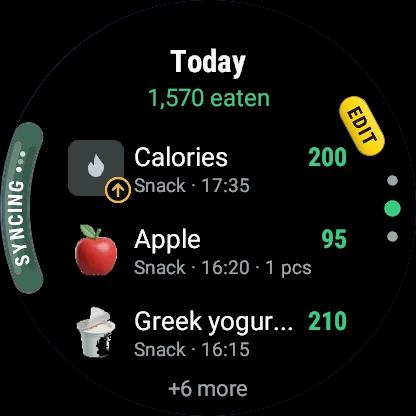
SYNCING
Une copie récente se charge. La dernière copie reste à l'écran et tu peux continuer à l'utiliser.
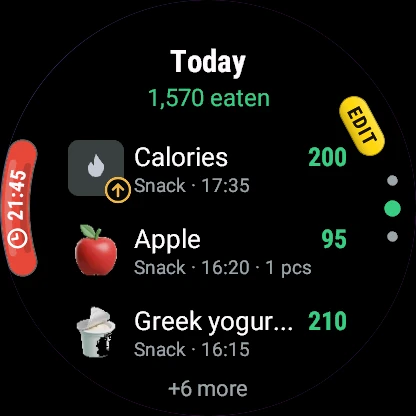
L'heure, en rouge
La mise à jour n'est pas passée. L'onglet indique l'âge de la liste. La liste reste utilisable.
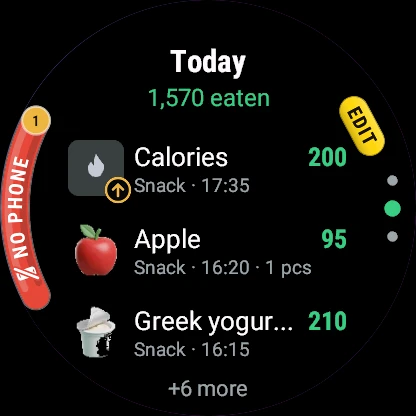
NO PHONE
Ton téléphone n'est pas connecté. Un petit chiffre indique combien d'ajouts attendent sur la montre.
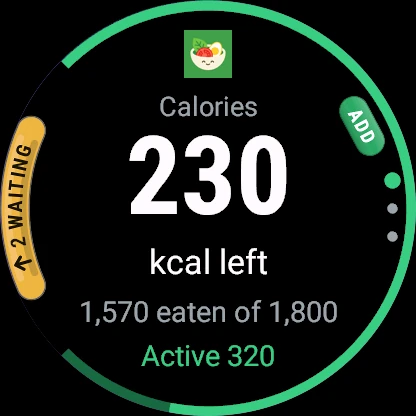
N WAITING
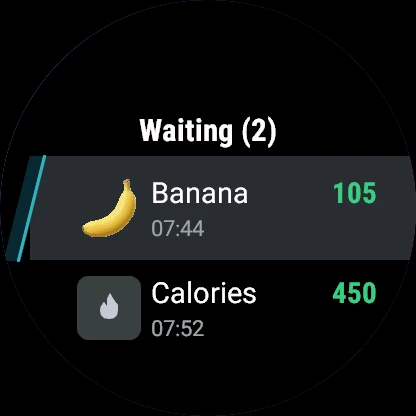
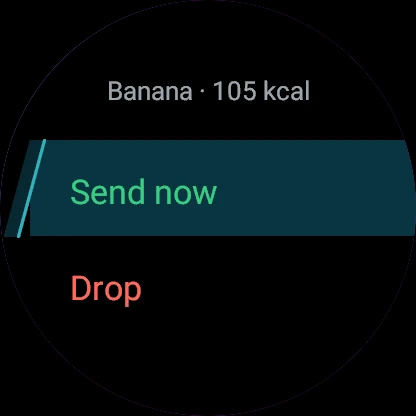
Les ajouts gardés sur la montre attendent d'être envoyés. Maintiens UP et choisis Waiting to send pour les envoyer ou les abandonner.
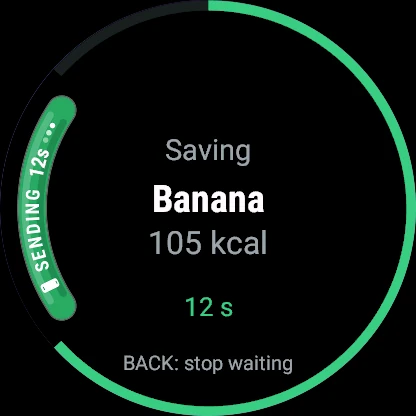
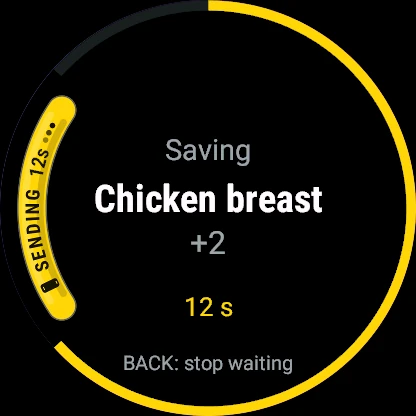
SENDING
Ton ajout est en route vers le téléphone. L'anneau se vide en 15 secondes. BACK arrête l'attente.
Quand ton téléphone est hors de portée
La montre parle à Mealy via ton téléphone. Quand il est loin, la montre continue de fonctionner.
Rien ne se fige
L'anneau se vide en 15 secondes. Appuie sur BACK à tout moment pour arrêter d'attendre.
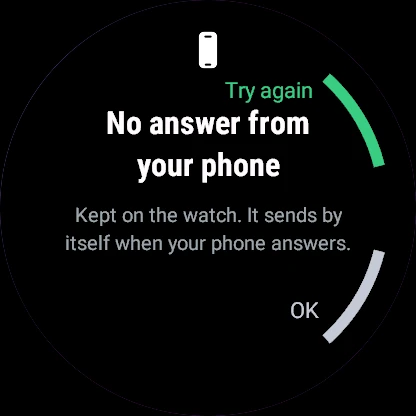
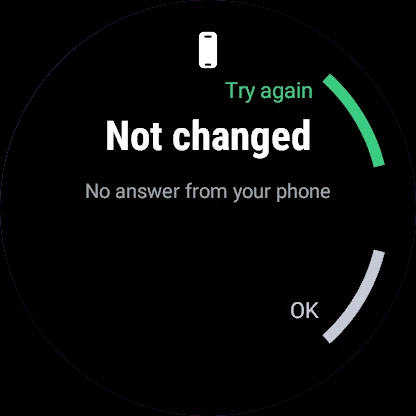
Pas de réponse : gardé
Après 15 secondes, ton ajout reste sur la montre. Il part seul quand le téléphone répond.
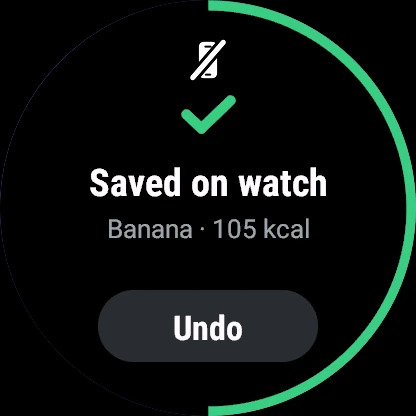
Téléphone loin : gardé sur la montre
Si la montre sait que le téléphone est loin, l'ajout est gardé sur la montre aussitôt, avec Undo.
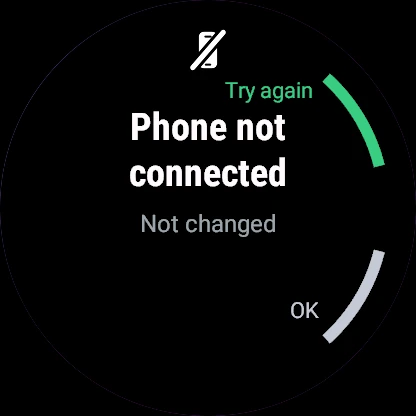
Les corrections demandent le téléphone
Modifier ou supprimer une entrée demande le téléphone. Sans lui, rien n'est envoyé et rien ne change.
Les écrans d'attente, pas à pas
Ce qui se passe après un ajout ou une modification, et comment envoyer ou abandonner ce qui attend.
Fais glisser sur le côté pour suivre les flèches
Ta journée, à ton poignet.
L'app Mealy pour montres Garmin n'est pas encore sortie. Tout ce qui est sur cette page est la vraie app de la montre.
Garmin et Forerunner sont des marques de Garmin Ltd. ou de ses filiales. Mealy est une app indépendante. Les écrans viennent de la vraie app Mealy pour montre, affichés sur une Forerunner 265.